Как проверить процессор: протокол теста, температуры и ошибок
Автор: Виктор Шубин: Охлаждение процессоров, термоинтерфейсы, температуры, PBO и тестирование
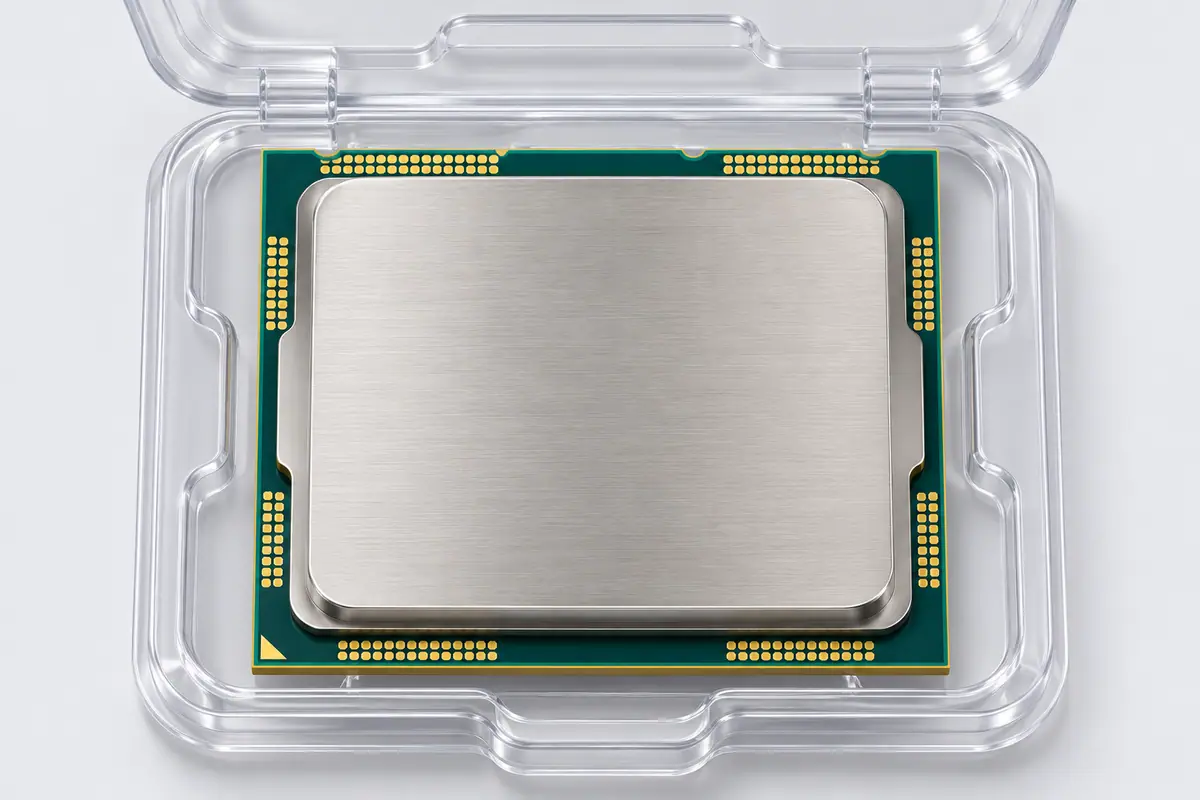
Перед запуском любого теста фиксируют тепловой и мощностной порог модели. Для Core i5-12400F ориентиром служат Tjmax 100 °C и пиковый пакет MTP 117 Вт. У Ryzen 7 7800X3D граница задана на уровне 89 °C при TDP 120 Вт.
Единичный веб-тест или чужой скриншот без записи частот и мощности скрывают перегрев и сбои памяти. Полный протокол объединяет идентификацию в CPU-Z, локальную стресс-проверку и 15-минутный журнал датчиков в HWiNFO на штатных настройках BIOS.
Какие программы нужны для полной проверки процессора
Онлайн-тесты в браузере зависят от версии движка, открытых вкладок, расширений и фоновых процессов, поэтому они плохо подходят для проверки железа. Надёжную диагностику строят на локальных программах, где раздельно сверяют идентификатор, вычислительную стабильность и скорость рабочей задачи.
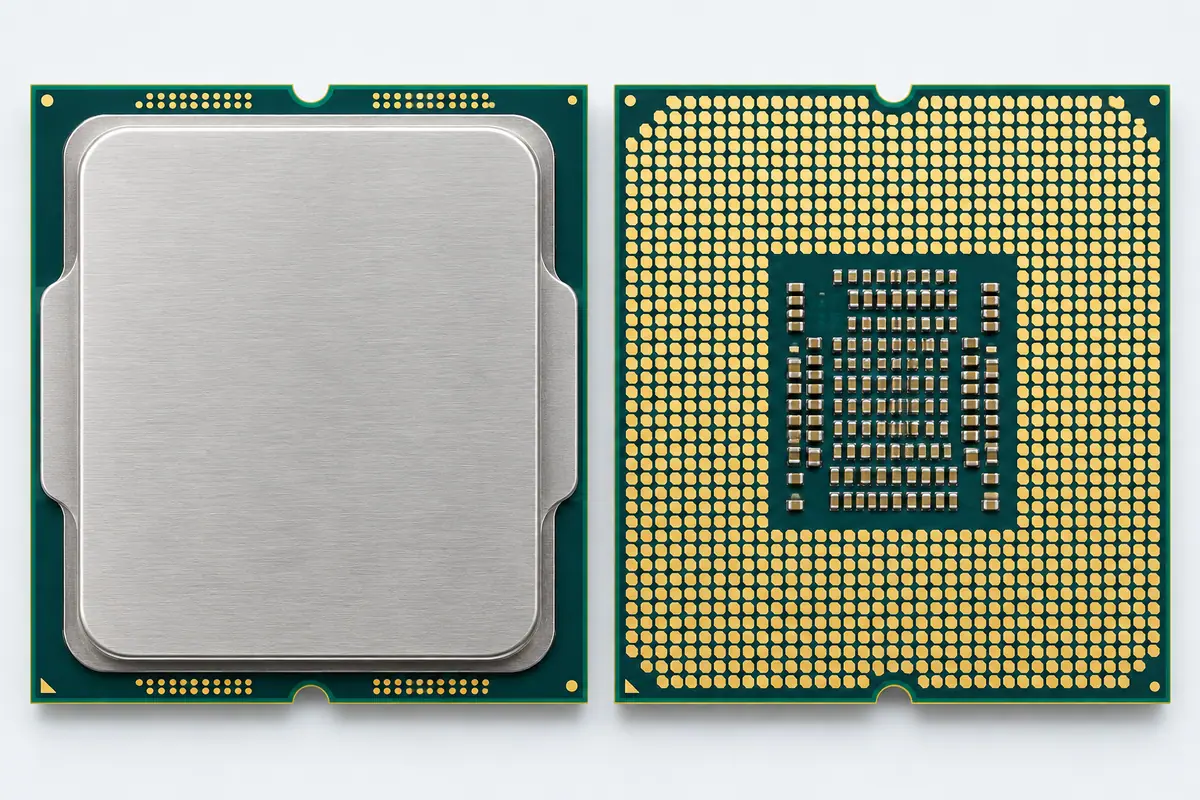
Сначала подтвердите точную модель, число физических ядер и логических потоков. В Windows откройте Сведения о системе (msinfo32 через Win+R) или вкладку Производительность в Диспетчере задач, затем запустите CPU-Z. Утилита показывает точное название и номер CPU, кодовое имя, техпроцесс, сокет, объём кэша, модель платы, чипсет, режим памяти и текущие частоты.
| Программа | Платформа | Главная задача | Что фиксировать в протоколе |
|---|---|---|---|
| CPU-Z и msinfo32 | Intel и AMD | Идентификация CPU, платы и ОЗУ | Полное имя модели, ядра, потоки, кэш, частота и каналы памяти |
| Intel PDT (версия 4.5) | Поддерживаемые CPU Intel | Заводская проверка функций и стресс | Режим прогона и сохранённый отчёт PASS или FAIL |
| OCCT Personal | Intel и AMD | Стресс-тест стабильности и бенчмарк | Выбранный режим, фактическая длительность, счётчик ошибок |
| HWiNFO | Intel и AMD | Журнал датчиков под нагрузкой | Температура кристалла, CPU Package Power в ваттах, частоты ядер |
| MemTest86 | Intel и AMD | Проверка планок ОЗУ и отделение ошибок памяти от сбоев CPU и слотов | Наличие ошибок до и после сброса профиля ОЗУ |
Для настольных процессоров Intel под Windows официальным инструментом служит Intel Processor Diagnostic Tool (актуальный загрузчик версии 4.5; поддержку конкретной модели сверяют в примечаниях Release Notes). Для платформ AMD и кроссплатформенной проверки берут бесплатную редакцию OCCT Personal: она работает даже в портативном режиме без интернета, объединяя стресс-тесты, мониторинг и встроенный бенчмарк. Если процессор выбирается в доступную игровую связку, заранее полезно сверить паспортные параметры в сравнении Core i5-12400F и Ryzen 5 5600.
Сколько должен идти тест и чем отличаются режимы
Длительность прогона зависит от цели: проверяете ли вы первый запуск после сборки или ищете скрытую нестабильность после полного прогрева радиатора. В Intel Processor Diagnostic Tool заложены три отдельных режима:
- Quick проверяет только подлинность GenuineIntel, строку модели BrandString и базовую частоту.
- Functional запускает стандартный набор проверок идентификации, инструкций и короткой нагрузки.
- Burn-in задаёт 120 минут непрерывного стресса с возможностью зацикливания; эти 120 минут относятся к данному пресету, а не обязательны для каждой домашней проверки.
Отчёт Intel PDT сохраняют в файл через меню File, затем View results file и снова File, пункт Save as. В OCCT Personal длительность и параметры нагрузки фиксируют в рабочем журнале вручную. Для приёмки охлаждения после установки процессора и кулера достаточно 15 минут непрерывной нагрузки: за это время массивная башня или жидкостный контур успевают прогреться до устойчивых градусов.
Чтобы проверить реальное быстродействие, одного стресс-теста недостаточно. Дополните прогон повторяемой рабочей задачей или локальным бенчмарком в одной версии программы при фиксированном плане питания Windows, сравнивая время расчёта до и после прогрева.
Какие температуры, частоты и ватты считать нормой
Протокол часто читают неверно, ожидая максимальную паспортную частоту на всех ядрах одновременно. Механизм Intel Turbo Boost и алгоритмы буста AMD поднимают частоту автоматически в пределах ограничений питания, тока и температуры. У активных ядер частоты различаются, а паспортный максимум относится к короткой нагрузке на малом числе потоков.
Замер выполняют по единому 15-минутному протоколу в HWiNFO параллельно с OCCT Personal:
- Закройте лишние фоновые программы и убедитесь в BIOS, что активны штатные лимиты питания.
- Запишите температуру, частоту и CPU Package Power в покое спустя 3 минуты после загрузки ОС.
- В OCCT Personal выберите стресс-тест вкладки CPU отдельно от тестов видеокарты (3D) и питания (Power). Режим Steady подходит для проверки охлаждения, а Variable с настройкой потоков Auto лучше ловит ошибки и указывает сбойное ядро. Запишите режим и длительность в журнал; на 1-й, 5-й и 15-й минутах снимите градусы кристалла, ватты пакета, частоты ядер и флаги ограничения.
- Проверьте, чтобы за 15 минут счётчик ошибок остался на нуле, а температура не упёрлась в Tjmax со сбросом частоты ниже базовой.
Не смешивайте две разные шкалы мощности. Датчик CPU Package Power отражает потребление самого пакета CPU (до 117 Вт у Core i5-12400F при базе PBP 65 Вт). Ваттметр в розетке показывает расход всего стенда с учётом платы, видеокарты и КПД блока питания. Если за 15 минут температура уходит к пределу при малых ваттах, проверьте контакт подошвы и дозирование свежей термопасты.
Что делать при ошибках, вылетах и сбоях памяти
Ошибка в OCCT, код FAIL в Intel PDT или внезапная перезагрузка чаще указывают на сбой обвязки, а не на брак кремния. Ошибки памяти в MemTest86 и вычислительных тестах часто связаны с планками ОЗУ, перегруженным профилем разгона, контроллером памяти или контактной группой сокета. Например, контроллер Ryzen 7 7800X3D по спецификации поддерживает DDR5-5200 с двумя модулями (2x1R или 2x2R), но при установке четырёх планок штатный предел снижается до DDR5-3600.
При любом сбое изолируйте причину строго по одному изменению за шаг:
- Сохраните журнал HWiNFO и отчёт PASS или FAIL с условиями прогона и версией программы.
- Если в момент сбоя температура дошла до Tjmax, сначала устраните перегрев в узле охлаждения и только потом возвращайтесь к тесту стабильности.
- Сбросьте параметры BIOS и памяти на базовые штатные значения без профилей разгона.
- Повторите тот же тест и перепроверьте результат в другой локальной нагрузке.
- Если ошибки остаются, прогоните MemTest86 с одной планкой памяти в рекомендованном слоте, меняя модули по очереди: так вы отделите неисправную планку от контроллера CPU или слота платы.
Только повторяемый сбой на штатных частотах CPU и базовой памяти при исправном охлаждении подтверждает дефект узла. С сохранёнными логами проверок можно обоснованно обращаться по гарантии к продавцу по ЗоЗПП.
Частые вопросы
Достаточно ли скриншота CPU-Z и теста от продавца при покупке с рук?
Снимок экрана с чужого ПК относится лишь к системе, где запускали утилиту, и никак не связывает отчёт с процессором в руках продавца. При покупке подержанного CPU сверьте полную маркировку на крышке с официальной спецификацией и лично запустите CPU-Z с 15-минутной нагрузкой на проверочном стенде.
Как проверить, что коррекция ошибок ECC действительно работает?
Успешный старт ПК с модулями ECC подтверждает лишь совместимость загрузки, а сама коррекция может оставаться выключенной. Сначала проверьте включённый пункт ECC в UEFI для связки CPU, платы и модулей. Затем в Windows выполните в PowerShell команду Get-CimInstance Win32_PhysicalMemory и сравните поля DataWidth и TotalWidth. При активных битах коррекции TotalWidth превышает DataWidth, а без ECC числа совпадают; дополнительно сверьте статус в диагностике платформы.
Можно ли использовать бесплатный OCCT Personal в сервисной мастерской?
Бесплатная редакция OCCT Personal лицензирована строго для личного некоммерческого применения, несмотря на портативный и автономный режим работы. Для сервисных центров, поточной сборки и коммерческой диагностики разработчик выпускает отдельную лицензию Pro со своими условиями.