Андервольтинг процессора и PBO Curve Optimizer: как снизить нагрев без потери частот
Автор: Виктор Шубин: Охлаждение процессоров, термоинтерфейсы, температуры, PBO и тестирование
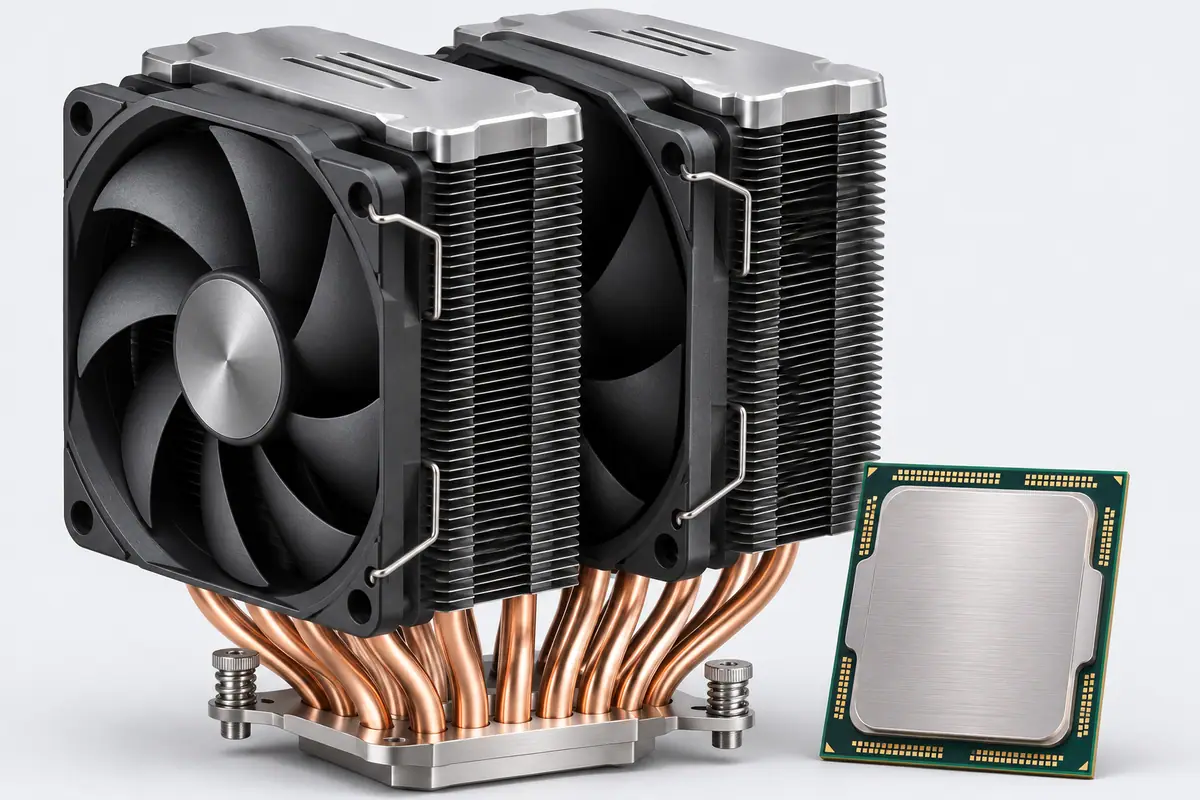
Андервольтинг или ограничение мощности применяют после проверки кулера, когда под длительной нагрузкой процессор упирается в порог Tjmax и сбрасывает частоты. Например, у Ryzen 7 7800X3D предел задан на уровне 89 °C при TDP 120 Вт, а у Core i5-12400F равен 100 °C при пиковом пакете MTP 117 Вт.
На Intel настраивают лимиты PL1/PL2 и отрицательное смещение Adaptive Vcore Offset в вольтах. На AMD AM4 и AM5 используют лимиты PBO и Curve Optimizer в условных единицах счёта. Проверку всегда ведут от базового 15-минутного замера в HWiNFO при фиксированном профиле вентиляторов.
Зачем нужен андервольтинг и как он снижает нагрев без потери частот
Заводское напряжение процессора задаётся с запасом на разброс качества кристаллов в партии, температуру в тесном корпусе и старение цепей питания. На старте задачи мощность способна резко вырасти, а кулер и воздушный поток отводят накопленное тепло с задержкой. На длительном участке процессор нередко снижает частоту из-за достижения температурного предела, лимита мощности или лимита тока.
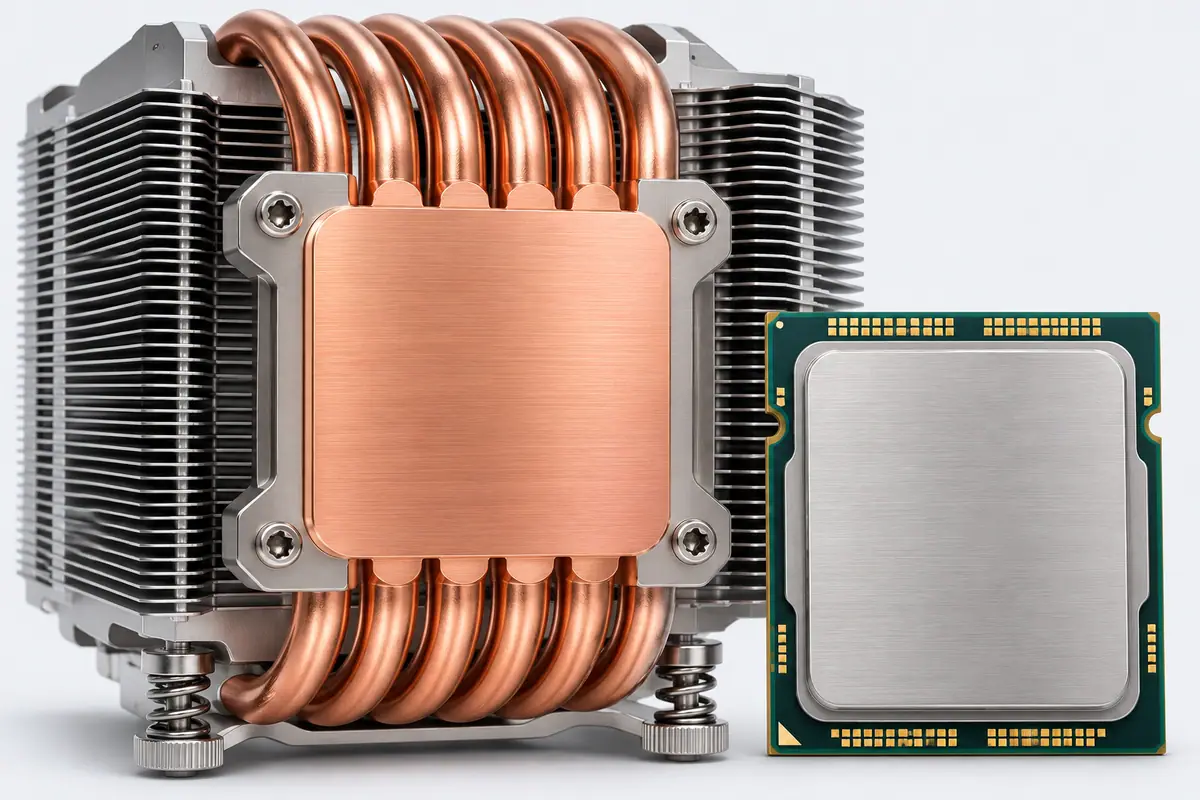
Важно различать два инструмента. Ограничение мощности (PL1/PL2 на Intel, Eco Mode или PPT на AMD) напрямую сужает разрешённый диапазон потребления в ваттах. Андервольтинг меняет само напряжение или кривую частота-напряжение: при той же нагрузке ядра потребляют меньше ватт, реже упираются в тепловой потолок и держат более ровную частоту. До правки параметров BIOS полезно сверить паспортные пороги и датчики в руководстве про температуру процессора, пределы Tjmax и проверку охлаждения.
Главное правило теплотехники неизменно: андервольтинг работает поверх исправной системы охлаждения и не исправляет высохшую пасту, забитый пылью радиатор или перекошенный крепёж.
Ограничения сокета, чипсета, BIOS, ОЗУ и охлаждения перед настройкой
Перед входом в меню UEFI подтвердите точное название модели, число физических ядер и логических потоков. В Windows откройте Сведения о системе (msinfo32) или вкладку Производительность в Диспетчере задач, либо сверьте строку прямо в прошивке. Схожие модели внутри линейки часто имеют разные ограничения по управлению напряжением и лимитами питания.
На реальный запас настройки влияют четыре узла связки:
- Прошивка BIOS и чипсет платы. Набор пунктов управления смещением напряжения ядра (Vcore), лимитами мощности и Curve Optimizer зависит от чипсета, версии микрокода и защиты Undervolt Protection. Если требуется обновление прошивки, заранее проверьте по сайту платы, нужна ли промежуточная версия, и проводите обновление только при устойчивом электропитании.
- Топология кристалла. Современные настольные CPU часто собраны не из одного монолитного кристалла, а из отдельных вычислительных чиплетов и узла ввода-вывода. Поэтому ядра внутри одного процессора имеют разный запас по снижению напряжения и по-разному реагируют на нагрузку и задержки памяти.
- Режим оперативной памяти. Перед подбором напряжения ядра память должна работать заведомо стабильно. Не разгоняйте ОЗУ и не сдвигайте кривую CPU за один шаг, иначе при сбое невозможно отделить причину ошибки.
- Контур охлаждения и датчик CPU_FAN. Убедитесь в UEFI, что вентилятор башни или помпа жидкостного контура подключены, показывают обороты и не дают мгновенного скачка температуры при старте.
Для игровых моделей с крупным кэшем вроде Ryzen 7 7800X3D (TDP 120 Вт, Tjmax 89 °C) используют штатные механизмы PBO и Curve Optimizer. Переводить такие чипы в ручной режим Manual не стоит: по руководству AMD Ryzen Master в режиме Manual сам Curve Optimizer отключается.
| Платформа | Основные инструменты в BIOS | Единицы ввода и ограничения | Контрольный ориентир |
|---|---|---|---|
| Intel (LGA1700 / LGA1851) | Лимиты PL1 и PL2, отрицательное смещение Adaptive Vcore Offset | Ватты для PL1/PL2; вольты в BIOS (шаг от 0.005 В или 0.001 В) либо мВ в утилитах; возможна блокировка чипсетом и микрокодом | Снижение ватт и градусов без падения скорости задачи |
| AMD AM4 и AM5 | Eco Mode, PBO (PPT, TDC, EDC) и отрицательный Curve Optimizer | Ватты и амперы для PPT/TDC/EDC; условные единицы счёта (шаги кривой, не мВ) для Curve Optimizer; стабильность слабого ядра в простое | Ровная частота на длинном участке без ошибок WHEA |
Безопасный порядок снижения напряжения на Intel и AMD AM4/AM5
Настройку ведут строго по одному параметру за проход и без слепого копирования чужих значений: два одинаковых по модели CPU различаются запасом по напряжению. Сначала сбросьте разгон на штатные значения Default, сохраните базовый профиль в UEFI и зафиксируйте кривую оборотов вентиляторов. Если важны только тишина и градусы, сначала проверьте штатное снижение мощности (Eco Mode на AMD или уменьшение PL1 на Intel).
Настройка Intel: лимиты PL1/PL2 и Adaptive Vcore Offset
- Задайте в ваттах длительный лимит PL1 (по спецификации Intel его привязывают к базовому пакету PBP и не ставят выше возможностей кулера) и кратковременный пиковый предел PL2.
- Переведите пункт CPU Core/Cache Voltage в Adaptive Mode или Offset Mode и выберите отрицательный знак (Offset Mode Sign: -).
- В UEFI смещение Offset Voltage вводят в вольтах с шагом от 0.005 В (5 мВ, на части плат от 0.001 В). В утилитах под Windows те же значения часто показывают в милливольтах.
- Двигайтесь минимальными шагами по 0.005 В и не копируйте сразу чужой сдвиг уровня 0.05 В: отрицательный Offset одновременно снижает и напряжение простоя VID.
Настройка AMD AM4/AM5: PBO и Curve Optimizer
- В разделе PBO выберите режим AMD Spec (лимиты PPT, TDC и EDC в рамках спецификации AMD) либо PBO (до границ платы) и включите Curve Optimizer со знаком Negative.
- Сдвиг в Curve Optimizer задаётся в условных единицах счёта (шагах кривой V/F, а не в милливольтах): чем больше число, тем ниже кривая напряжения. Допустимый диапазон и шаг вашей модели показаны в подсказке поля.
- Убедитесь, что отключены режим Manual, Legacy Compatibility Mode и парковка ядер: иначе Curve Optimizer недоступен.
- Начинайте с общего режима All Cores и минимального отрицательного сдвига. Альтернативой служит автоматический подбор Method: Automatic (кнопка Optimize в Ryzen Master, длительность теста от 10 до 600 секунд; заранее сохраните файлы, так как ПК может перезагружаться).
Поиск сбойного ядра для Per Core и аварийный сброс Clear CMOS
Если общий сдвиг All Cores вызывает ошибки или перезагрузки, найдите слабое ядро перед переходом на Per Core. Запустите в OCCT Personal тест вкладки CPU в переменном режиме Variable (операнды меняются каждые 10 минут) с настройкой потоков Auto или режим Core cycling. Режим Auto закрепляет потоки за ядрами, поэтому OCCT указывает точный номер сбойного ядра.
Дополнительно откройте Просмотр событий Windows (Журналы Windows, затем Система) и проверьте записи источника WHEA-Logger. Исправленные и фатальные ошибки машинного контроля указывают на источник сбоя. Определив слабое ядро, переключите Curve Optimizer в Per Core, уменьшите отрицательный сдвиг ближе к нулю только на этом ядре и повторите тест.
Если после очередного шага экран UEFI перестал открываться, выключите ПК и отсоедините сетевой шнур от блока питания. Выполните сброс Clear CMOS строго способом из руководства платы (перемычкой или кнопкой сброса): он возвращает настройки UEFI к исходным, не затрагивая версию прошивки. После запуска проверьте память в базовом режиме и загрузочный диск, а для зашифрованной ОС держите под рукой ключ восстановления.
Протокол 15-минутной проверки температур, частот и стабильности в HWiNFO
Экран мониторинга в UEFI даёт лишь ориентир в простое, а реальную проверку нагрева и стабильности выполняют в ОС. В Windows используют HWiNFO и Ryzen Master на совместимых моделях AMD, в Linux снимают показания драйвера hwmon. При чтении сенсоров записывайте точное название датчика: на части CPU управляющая шкала Tctl и температура кристалла Tdie различаются. Датчик отдельного ядра показывает локальный нагрев конкретного участка, а общий пакет отражает сводную картину по кристаллу.
Перед замером откройте системный монитор и закройте лишние фоновые программы, которые искажают график: совокупная загрузка на 100% часто скрывает сторонний фоновый процесс.
- Снимите эталонный 15-минутный прогон до правки BIOS в тесте CPU (режим Steady для проверки охлаждения): запишите покой, пик на старте и устойчивые градусы на 15-й минуте. Рядом зафиксируйте ватты, частоты ядер, флаги ограничений и время выполнения повторяемой рабочей задачи.
- Примените один шаг снижения напряжения или Curve Optimizer и повторите ту же 15-минутную нагрузку с прежним режимом вентиляторов.
- Сравните не только градусы, но и фактическую скорость программы: если температура упала, но время рендера выросло, процессор теряет эффективную частоту из-за нехватки напряжения.
- Дополните тяжёлый прогон переменной и лёгкой нагрузкой (OCCT CPU Variable, обычная работа в браузере и переходы в простой) и проверьте системный журнал WHEA-Logger на отсутствие исправленных аппаратных ошибок.
- При резком росте температуры в первые секунды немедленно остановите тест и проверьте питание помпы или вентилятора, крепёж и контакт кулера.
Для полной проверки на вычислительные ошибки и исключения скрытых сбоев памяти дополните 15-минутный температурный замер воспроизводимой диагностикой по протоколу проверки процессора на стабильность и ошибки. Когда при неизменном профиле вентиляторов устойчивая температура снизилась, флаги теплового ограничения исчезли, журнал WHEA-Logger чист, а рабочая задача выполняется без замедления и ошибок, профиль оставляют на постоянную работу.
Частые вопросы
Почему при агрессивном андервольтинге ПК перезагружается не в стресс-тесте, а в браузере?
Под полной нагрузкой процессор держит ровную среднюю частоту, а в браузере резко переходит между простоем и коротким пиком. Отрицательный Offset на Intel и Curve Optimizer на AMD сдвигают всю кривую VID вниз, поэтому на лёгких переходах слабому ядру не хватает напряжения. Ослабьте сдвиг на 0.005 В для Intel либо верните сбойное ядро ближе к нулю в Per Core на AMD после проверки WHEA-Logger и OCCT Auto.
Почему после сброса BIOS пропало изображение на мониторе?
После сброса параметров UEFI прошивка способна сменить приоритет видеоадаптера, а видеовыход на самой материнской плате не передаёт сигнал при процессоре без встроенной графики. Проверьте, что кабель монитора подключён строго к разъёму дискретной видеокарты, убедитесь в её питании и выберите нужный вход в меню монитора.
Можно ли перенести сохранённый профиль андервольтинга после обновления BIOS?
Обновление прошивки UEFI сбрасывает пользовательские настройки и часто меняет структуру внутренних параметров, поэтому старый профиль из памяти платы нередко не загружается или применяет неверные значения. Перед прошивкой перепишите проверенные лимиты мощности и величину сдвига вручную, а после обновления сначала подтвердите стабильный запуск и полный объём ОЗУ на штатных параметрах и лишь затем вводите настройки заново.